お問い合わせ
hakuto KEY / FIDO2 セキュリティキー

パスワードを、ゼロに。
タッチするだけの認証へ。

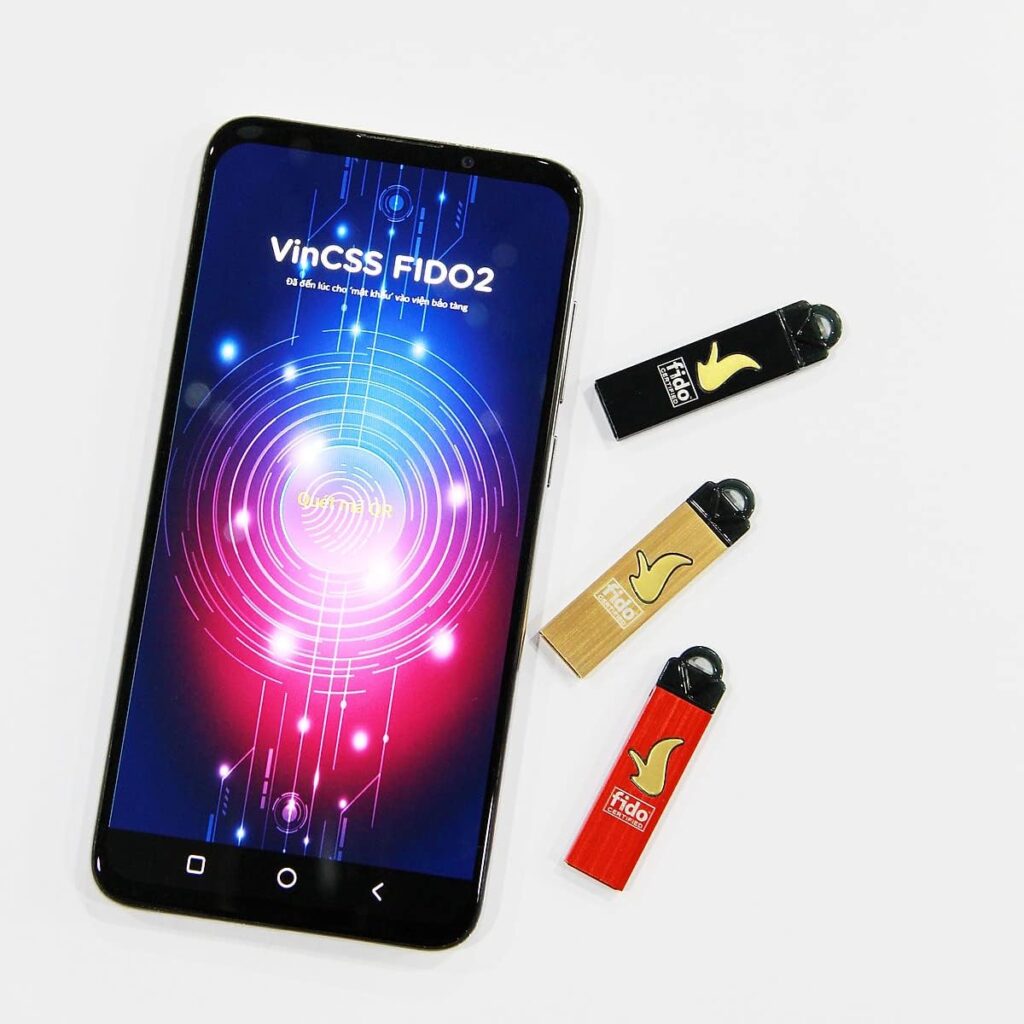
FIDO2 公式認定のセキュリティキー VinCSS FIDO2 Touch 1。鍵をタッチするだけで、パスワードもOTPも不要のログインに。登録ドメイン以外には応答しないので、フィッシングに強いのが特長です。Microsoft 365・Google・GitHub などに対応。

FIDO2 認証公式認定キー
全OS対応Win/Mac/Linux/Android/iOS
USB-A挿してタッチ
FIDO® Certified
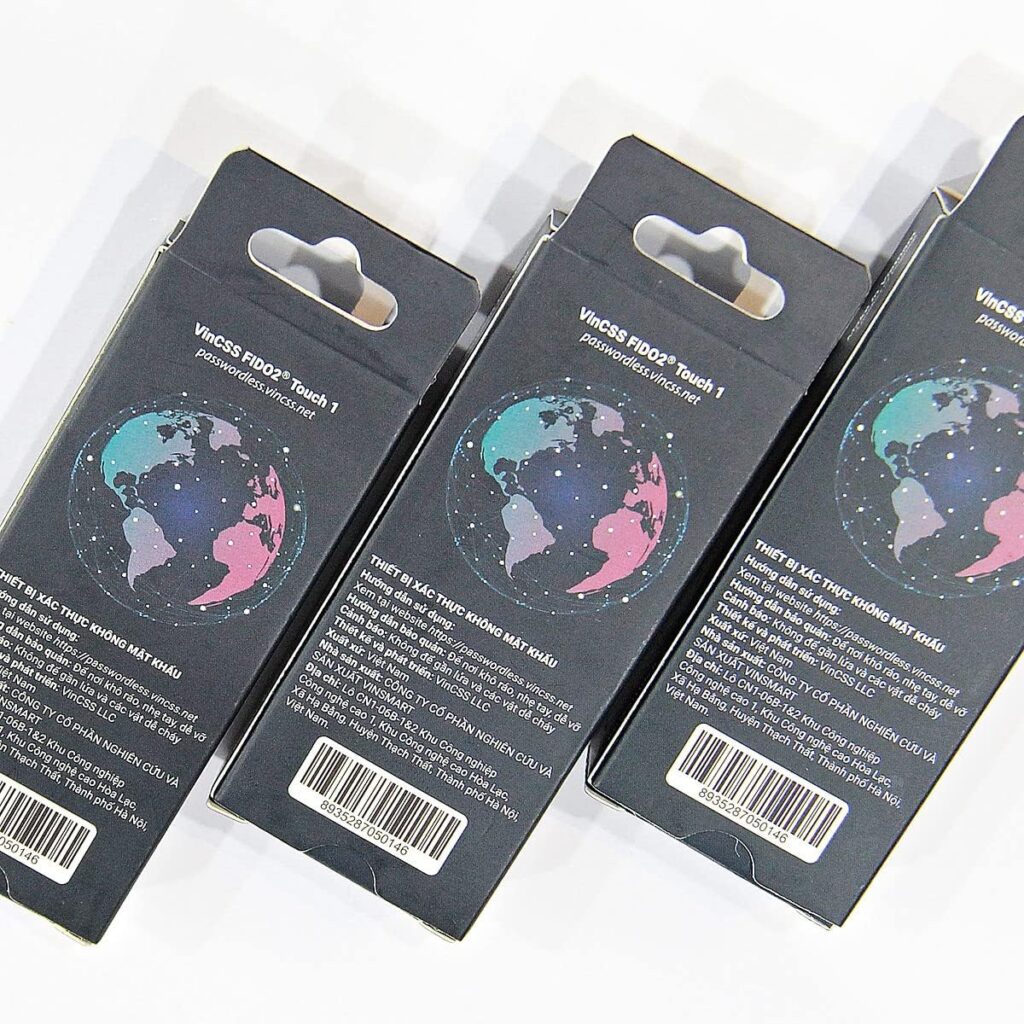
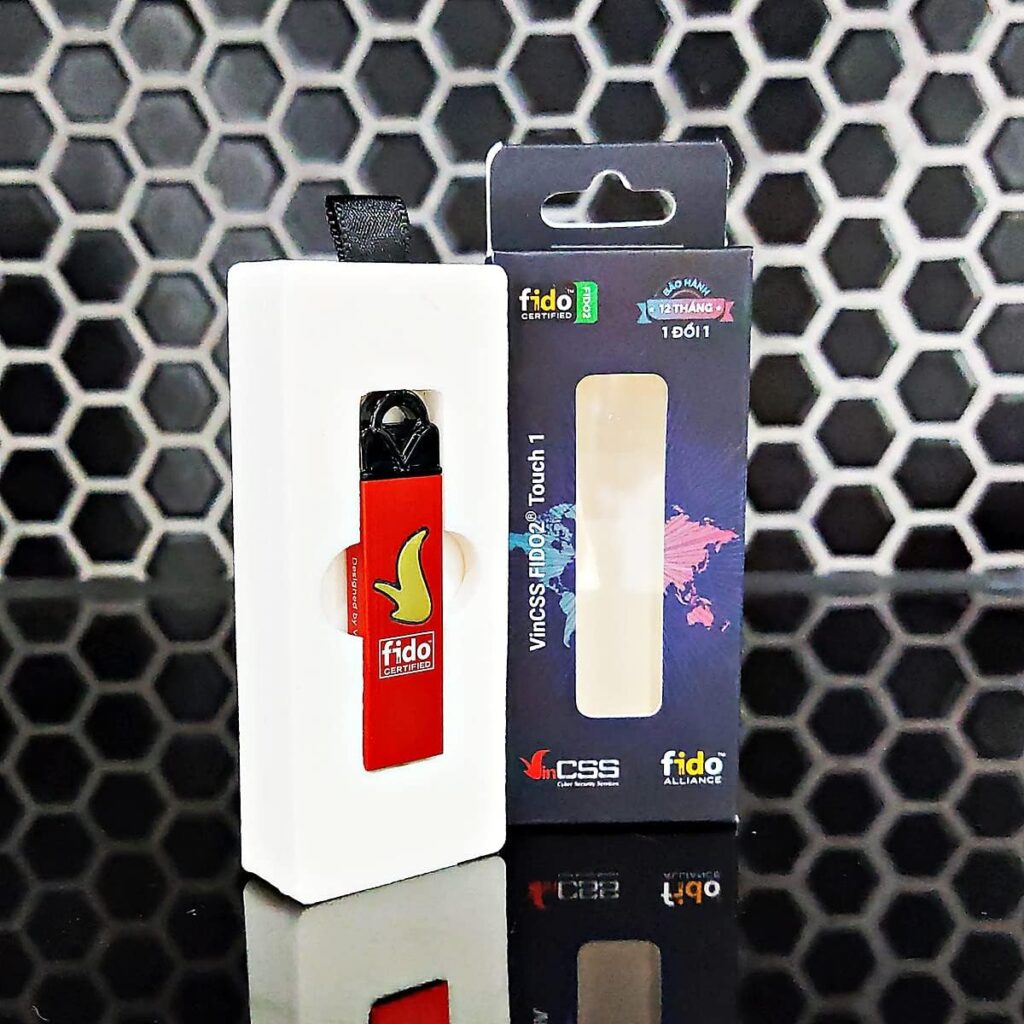
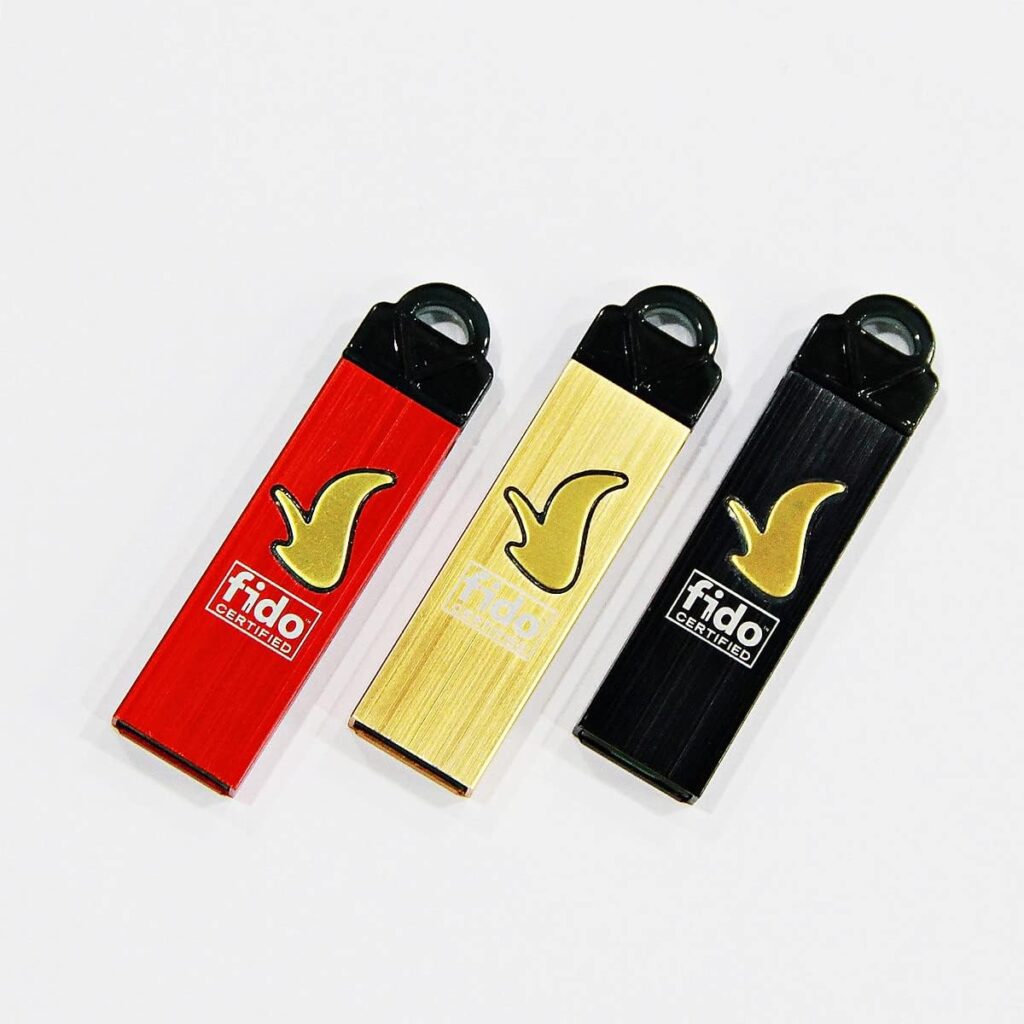
VinCSS FIDO2 Touch 1 セキュリティキー(レッド/ゴールド/ブラック)
FIDO Alliance 公式認定国際標準の認証を取得
hakuto は正規代理店正規品のみお取り扱い
日本語サポート導入前後まで伴走
1人2本でリスク低減紛失・故障に備える
01 Problem

パスワードと2段階認証、まだ"狙われて"います。

「パスワード+SMS/アプリのOTP」では、いま主流の攻撃を防ぎきれません。

OTPでも防げないフィッシング

偽サイトに入力したパスワードもOTPも、リアルタイムで抜き取られる中間者攻撃(AiTM)が拡大しています。

パスワード運用のコスト

データ侵害の多くに脆弱なパスワードが関与。リセット対応はヘルプデスク業務を圧迫します。

多機能キーは高い

あれもこれも対応する高機能キーは高価になりがち。必要十分な機能を、現実的な価格で。

体験デモ

もし、鍵がなかったら

パスワードだけのログインが、どうやって破られるのか——実際に体験してみてください。

これはデモです。入力しても実際には送信・保存されず、パスワードが盗まれることはありません。パスワード欄は適当な文字でOK(本物は入れないでください)。
SECURITY AWARENESS SIMULATOR
02 Why FIDO2

"鍵をタッチ"だけ。だから安全で、かんたん。

秘密鍵はキーの中に閉じたまま。登録したサイトにしか応答しないから、偽サイトには反応しません。

パスワードレス

パスワードもOTPも入力せず、キーをタッチするだけでログイン。覚える・打ち込む手間から解放されます。

フィッシングに強い

公開鍵暗号方式で、登録済みドメイン以外には応答しません。偽サイトからの認証要求に反応しない構造です。

全プラットフォーム対応

Windows・macOS・Linux・Android・iOS に対応。WebAuthn 対応ブラウザ(Chrome/Edge/Safari/Firefox)で使えます。

タッチで物理確認

キーへのタッチ操作が必須。手元の操作がない限り認証されないため、遠隔からの不正利用を防ぎます。

03 Spec

製品スペック

VinCSS FIDO2 Touch 1 / FIDO Alliance 公式認定キー。

認証規格
FIDO2(公式認定)
対応プロトコル
WebAuthn / CTAP1・CTAP2 / U2F
接続
USB Type-A
ユーザー操作
タッチ(静電容量式)
対応OS
Win / Mac / Linux / Android / iOS
対応ブラウザ
Chrome / Edge / Safari / Firefox
フィッシング耐性
あり(公開鍵暗号)
NFC
非対応
OTP / PIV / OpenPGP
非対応(FIDO2 特化)
正規流通
正規ルート品のみ取扱い
主な対応サービス(一例)

ほかにも Microsoft 365 / Entra ID・Google Workspace・Salesforce など、WebAuthn / FIDO2 / U2F に対応するサービス全般で利用できます。パスワードの代わりに「キーをタッチ」するだけでログインできます。

※ 上記は対応サービスの一例です。登録方法・対応状況は各サービスの最新仕様をご確認ください。各社のロゴ・サービス名は各権利者の商標です。

※ USB Type-A のみ対応です。USB-C 端末や Lightning の iPhone では別途変換アダプタが必要です。FIPS 140-2 は非取得です。規制要件がある場合はご相談ください。
04 Mobile

スマホでも、使えます

パソコンはもちろん、Android・iPhone でもOK。USB Type-A 接続なので、お使いの端末に合わせて 変換アダプタを挟んで「挿してタッチ」 するだけでログインできます。

Android(USB-C)

USB-A → USB-C 変換アダプタを挟んで挿す → キーをタッチ。対応機種ならそのまま使えます。

iPhone 15以降・iPad(USB-C)

USB-A → USB-C 変換アダプタが必要です。挿してタッチでログイン。

iPhone 14以前(Lightning)

USB-A → Lightning の変換が必要です。端末構成に合わせてご案内します。

ご注意:本製品は NFC 非対応のため「かざすだけ」はできず、物理的に挿してタッチする方式です。スマホ中心でお使いの場合は、NFC対応・USB-C 直挿しタイプの方が便利なこともあります。用途に合わせて最適な構成をご提案しますので、お気軽にご相談ください。

05 Recommended

セキュリティキーは、1人2本がおすすめ。

1本だけだと、紛失・故障の際にログインできなくなるリスクがあります。メイン+予備の2本を、別々に保管するのが安全です。

VinCSS FIDO2 Touch 1 セキュリティキーメイン+予備の2本を、別々に保管
2本 推奨
  • 紛失・故障に備える:予備を登録しておけば、1本を失くしてもログイン不能になりません。
  • 別々に保管:1本は持ち歩き、もう1本は安全な場所へ。同時に失うリスクを下げます。
  • 復旧フローも一緒に:紛失時の認証回復ポリシーの策定までご支援します。

hakuto は正規代理店。だから、安心。

hakuto は本製品の正規代理店として、正規品のみをお取り扱いします。フリマ・転売・並行輸入品には、保証対象外・サポート対象外・真贋不明といったリスクがあります。安心のため、並行輸入品はご購入なさらないようご注意ください。導入前のご相談から導入後の運用サポートまで、すべて日本語で対応します。

06 with hakuto AI

"つくる"と"守る"を、まとめて。

hakuto AI で業務システムやアプリを構築し、そのログインを FIDO2 キーでパスワードレスに。
作ったその日から、安全な認証基盤で運用できます。

hakuto AI

業務システム・予約・CRM・アプリを AI でスピード開発。

hakuto KEY

そのシステムのログインを、フィッシングに強いパスワードレス認証に。

Web アプリ/システム

ブラウザの WebAuthn API + サーバー側ライブラリ(Node なら SimpleWebAuthn、Python なら py_webauthn 等)で「キーで登録 → キーでログイン」を実装。Chrome / Edge / Safari / Firefox で動作します。

スマホアプリ

Android(Credential Manager)/iOS(ASAuthorization)でも対応可。※ 本キーは USB-A のため、スマホでは変換アダプタが必要です。

つまり、hakuto AI で作る業務システムやアプリに「セキュリティキーでログイン」を組み込めば、そのままこのキーでログインできる——という形です。システム開発と認証キーをセットで導入したい方は、まとめてご相談ください。

07 Flow

導入の流れ

ご相談から運用開始まで、日本語でサポートします。

STEP 1

ご相談・お見積り

利用人数・対象サービス・端子(USB-A)を確認。メールでお気軽に。

STEP 2

ご手配

正規代理店として正規品を手配。少数の単体購入から、大口導入まで対応します。

STEP 3

サービス側の設定

Microsoft / Google 等で FIDO2 を有効化(設定もご支援可)。

STEP 4

キーの登録

各アカウントにキーを登録。必要に応じて初回PINを設定。

STEP 5

予備キー&復旧

1人2本を登録し、紛失時の回復フローまで整えて運用開始。

08 Order

購入・お見積りは、メールで。

1本から(単体購入OK)、大口導入のお見積りまで承ります。

VinCSS FIDO2 Touch 1

FIDO2 公式認定キー/USB Type-A/全OS対応

価格・台数はお見積り(メールにてご案内)
単体購入OK 1人2本推奨 正規代理店の正規品 導入サポート

メール: info@hakuto-0209.com

09 FAQ

よくあるご質問

Qパスワードは完全になくなりますか?

対応サービスでは、キーでのパスワードレスログインに切り替えられます。サービスやポリシーによっては併用設定になる場合もあるため、運用に合わせてご提案します。

Qスマホ(携帯)でも使えますか?どうやって?

使えます。本製品は USB Type-A 接続のため、スマホには 変換アダプタを挟んで「挿してタッチ」します。端子に合わせて次のようにご利用ください。

Android(USB-C 端末)USB-A → USB-C 変換アダプタを挟んで挿す → キーをタッチ。対応機種ならそのまま使えます。
iPhone 15 以降・iPad(USB-C)USB-A → USB-C 変換アダプタが必要です。挿してタッチでログイン。
iPhone 14 以前(Lightning)USB-A → Lightning の変換が必要です。端末構成に合わせてご案内します。

ご注意:本製品は NFC 非対応のため「かざすだけ」はできず、物理的に挿してタッチする方式です。スマホで頻繁に使う場合は、NFC対応・USB-C 直挿しタイプの方が便利なこともあります。用途に合わせて最適な構成をご提案しますので、お気軽にご相談ください。

Q自社のシステムやアプリにも、このキーを使えますか?

使えます。本製品は FIDO2 / WebAuthn という業界標準に準拠しているため、自社で作る Web システムやアプリに「セキュリティキーでログイン」を組み込めば、このキーがそのまま使えます(特定メーカー専用のコードは不要で、他社の FIDO2 キーも同様に動作します)。
hakuto AI なら、その実装まで対応可能です——キー登録・ログイン・予備キーの登録・紛失時のリカバリまで一式組み込めます。もちろん Google・Microsoft・GitHub・X など標準対応サービスは、設定するだけでこのキーでログインできます。システム開発の相談はこちら →

Qなぜ1人2本必要なのですか?

1本を紛失・故障した際にログインできなくなるのを防ぐためです。メイン+予備の2本を別々に保管し、両方を登録しておくのが安全です。

Q1本だけ(単体)でも買えますか?

はい、単体購入も可能です。まずはお試しの1本から、社内全体の大口導入まで対応します。メールでご相談ください。

Q並行輸入品との違いは?

hakuto は正規代理店として正規品のみを取り扱います。並行輸入品は保証・サポート対象外や真贋不明のリスクがあるため、ご購入はお控えください。

その他のご質問も、メールでお気軽に。